
QT4 Table
We can show a table using the QTableWidget, part of the PyQt module. We set the title, row count, column count and add the data.
Qt4 Table example
An example below:from PyQt4.QtGui import *
from PyQt4.QtCore import *
import sys
def main():
app = QApplication(sys.argv)
table = QTableWidget()
tableItem = QTableWidgetItem()
# initiate table
table.setWindowTitle("QTableWidget Example @pythonspot.com")
table.resize(400, 250)
table.setRowCount(4)
table.setColumnCount(2)
# set data
table.setItem(0,0, QTableWidgetItem("Item (1,1)"))
table.setItem(0,1, QTableWidgetItem("Item (1,2)"))
table.setItem(1,0, QTableWidgetItem("Item (2,1)"))
table.setItem(1,1, QTableWidgetItem("Item (2,2)"))
table.setItem(2,0, QTableWidgetItem("Item (3,1)"))
table.setItem(2,1, QTableWidgetItem("Item (3,2)"))
table.setItem(3,0, QTableWidgetItem("Item (4,1)"))
table.setItem(3,1, QTableWidgetItem("Item (4,2)"))
# show table
table.show()
return app.exec_()
if __name__ == '__main__':
main()
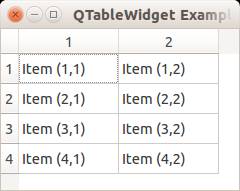 PyQt Table
QTableWidget labels
You can set the header using the setHorizontalHeaderLabels() function. The same applies for vertical labels. A demonstration below:from PyQt4.QtGui import *
from PyQt4.QtCore import *
import sys
def main():
app = QApplication(sys.argv)
table = QTableWidget()
tableItem = QTableWidgetItem()
# initiate table
table.setWindowTitle("QTableWidget Example @pythonspot.com")
table.resize(400, 250)
table.setRowCount(4)
table.setColumnCount(2)
# set label
table.setHorizontalHeaderLabels(QString("H1;H2;").split(";"))
table.setVerticalHeaderLabels(QString("V1;V2;V3;V4").split(";"))
# set data
table.setItem(0,0, QTableWidgetItem("Item (1,1)"))
table.setItem(0,1, QTableWidgetItem("Item (1,2)"))
table.setItem(1,0, QTableWidgetItem("Item (2,1)"))
table.setItem(1,1, QTableWidgetItem("Item (2,2)"))
table.setItem(2,0, QTableWidgetItem("Item (3,1)"))
table.setItem(2,1, QTableWidgetItem("Item (3,2)"))
table.setItem(3,0, QTableWidgetItem("Item (4,1)"))
table.setItem(3,1, QTableWidgetItem("Item (4,2)"))
# show table
table.show()
return app.exec_()
if __name__ == '__main__':
main()
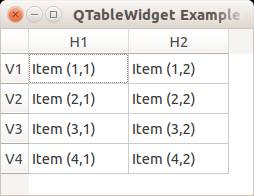 PyQT Table
QTableWidget click events
We can detect cell clicks using this procedure, first add a function:# on click function
table.cellClicked.connect(cellClick)Then define the function:
def cellClick(row,col):
print "Click on " + str(row) + " " + str(col)from PyQt4.QtGui import *
from PyQt4.QtCore import *
import sys
def cellClick(row,col):
print "Click on " + str(row) + " " + str(col)
def main():
app = QApplication(sys.argv)
table = QTableWidget()
tableItem = QTableWidgetItem()
# initiate table
table.setWindowTitle("QTableWidget Example @pythonspot.com")
table.resize(400, 250)
table.setRowCount(4)
table.setColumnCount(2)
# set label
table.setHorizontalHeaderLabels(QString("H1;H2;").split(";"))
table.setVerticalHeaderLabels(QString("V1;V2;V3;V4").split(";"))
# set data
table.setItem(0,0, QTableWidgetItem("Item (1,1)"))
table.setItem(0,1, QTableWidgetItem("Item (1,2)"))
table.setItem(1,0, QTableWidgetItem("Item (2,1)"))
table.setItem(1,1, QTableWidgetItem("Item (2,2)"))
table.setItem(2,0, QTableWidgetItem("Item (3,1)"))
table.setItem(2,1, QTableWidgetItem("Item (3,2)"))
table.setItem(3,0, QTableWidgetItem("Item (4,1)"))
table.setItem(3,1, QTableWidgetItem("Item (4,2)"))
# on click function
table.cellClicked.connect(cellClick)
# show table
table.show()
return app.exec_()
if __name__ == '__main__':
main()
def cellClick(row,col):
print "Click on " + str(row+1) + " " + str(col+1)
Tooltip text
We can set tooltip (mouse over) text using the method. If you set tooltips on non-existing columns you will get an error.from PyQt4.QtGui import *
from PyQt4.QtCore import *
import sys
def main():
app = QApplication(sys.argv)
table = QTableWidget()
tableItem = QTableWidgetItem()
# initiate table
table.setWindowTitle("QTableWidget Example @pythonspot.com")
table.resize(400, 250)
table.setRowCount(4)
table.setColumnCount(2)
# set label
table.setHorizontalHeaderLabels(QString("H1;H2;").split(";"))
table.setVerticalHeaderLabels(QString("V1;V2;V3;V4").split(";"))
# set data
table.setItem(0,0, QTableWidgetItem("Item (1,1)"))
table.setItem(0,1, QTableWidgetItem("Item (1,2)"))
table.setItem(1,0, QTableWidgetItem("Item (2,1)"))
table.setItem(1,1, QTableWidgetItem("Item (2,2)"))
table.setItem(2,0, QTableWidgetItem("Item (3,1)"))
table.setItem(2,1, QTableWidgetItem("Item (3,2)"))
table.setItem(3,0, QTableWidgetItem("Item (4,1)"))
table.setItem(3,1, QTableWidgetItem("Item (4,2)"))
# tooltip text
table.horizontalHeaderItem(0).setToolTip("Column 1 ")
table.horizontalHeaderItem(1).setToolTip("Column 2 ")
# show table
table.show()
return app.exec_()
if __name__ == '__main__':
main()
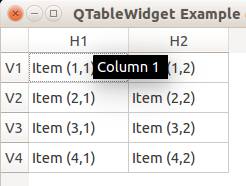 PyQT Table tooltips
Download PyQT Code (Bulk Collection)