
PyQt5 table
In this article you will learn how to use tables with PyQt5. You can add one or more tables to any PyQt application or window.
Tables can have multiple rows and columns. This can be specified with setRowCount() and setColumnCount().
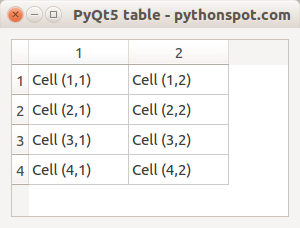
To add a table, you will need to import QTableWidget and QTableWidgetItem.
Example
from PyQt5.QtWidgets import QTableWidget,QTableWidgetItemA table is created with:
self.tableWidget = QTableWidget()
# set row count
self.tableWidget.setRowCount(4)
# set column count
self.tableWidget.setColumnCount(2)
To add individual cells:
self.tableWidget.setItem(X,Y, QTableWidgetItem("TEXT"))PyQt5 table example The full PyQt5 table code is below:
import sys
from PyQt5.QtWidgets import QMainWindow, QApplication, QWidget, QAction, QTableWidget,QTableWidgetItem,QVBoxLayout
from PyQt5.QtGui import QIcon
from PyQt5.QtCore import pyqtSlot
class App(QWidget):
def __init__(self):
        super().__init__()
        self.title = 'PyQt5 table - pythonspot.com'
        self.left = 0
        self.top = 0
        self.width = 300
        self.height = 200
        self.initUI()

    def initUI(self):
        self.setWindowTitle(self.title)
        self.setGeometry(self.left, self.top, self.width, self.height)

        self.createTable()
# Add box layout, add table to box layout and add box layout to widget
        self.layout = QVBoxLayout()
        self.layout.addWidget(self.tableWidget)
        self.setLayout(self.layout)
# Show widget
        self.show()
def createTable(self):
       # Create table
        self.tableWidget = QTableWidget()
        self.tableWidget.setRowCount(4)
        self.tableWidget.setColumnCount(2)
        self.tableWidget.setItem(0,0, QTableWidgetItem("Cell (1,1)"))
        self.tableWidget.setItem(0,1, QTableWidgetItem("Cell (1,2)"))
        self.tableWidget.setItem(1,0, QTableWidgetItem("Cell (2,1)"))
        self.tableWidget.setItem(1,1, QTableWidgetItem("Cell (2,2)"))
        self.tableWidget.setItem(2,0, QTableWidgetItem("Cell (3,1)"))
        self.tableWidget.setItem(2,1, QTableWidgetItem("Cell (3,2)"))
        self.tableWidget.setItem(3,0, QTableWidgetItem("Cell (4,1)"))
        self.tableWidget.setItem(3,1, QTableWidgetItem("Cell (4,2)"))
        self.tableWidget.move(0,0)
# table selection change
        self.tableWidget.doubleClicked.connect(self.on_click)
@pyqtSlot()
    def on_click(self):
        print("\n")
        for currentQTableWidgetItem in self.tableWidget.selectedItems():
            print(currentQTableWidgetItem.row(), currentQTableWidgetItem.column(), currentQTableWidgetItem.text())

if __name__ == '__main__':
    app = QApplication(sys.argv)
    ex = App()
    sys.exit(app.exec_())